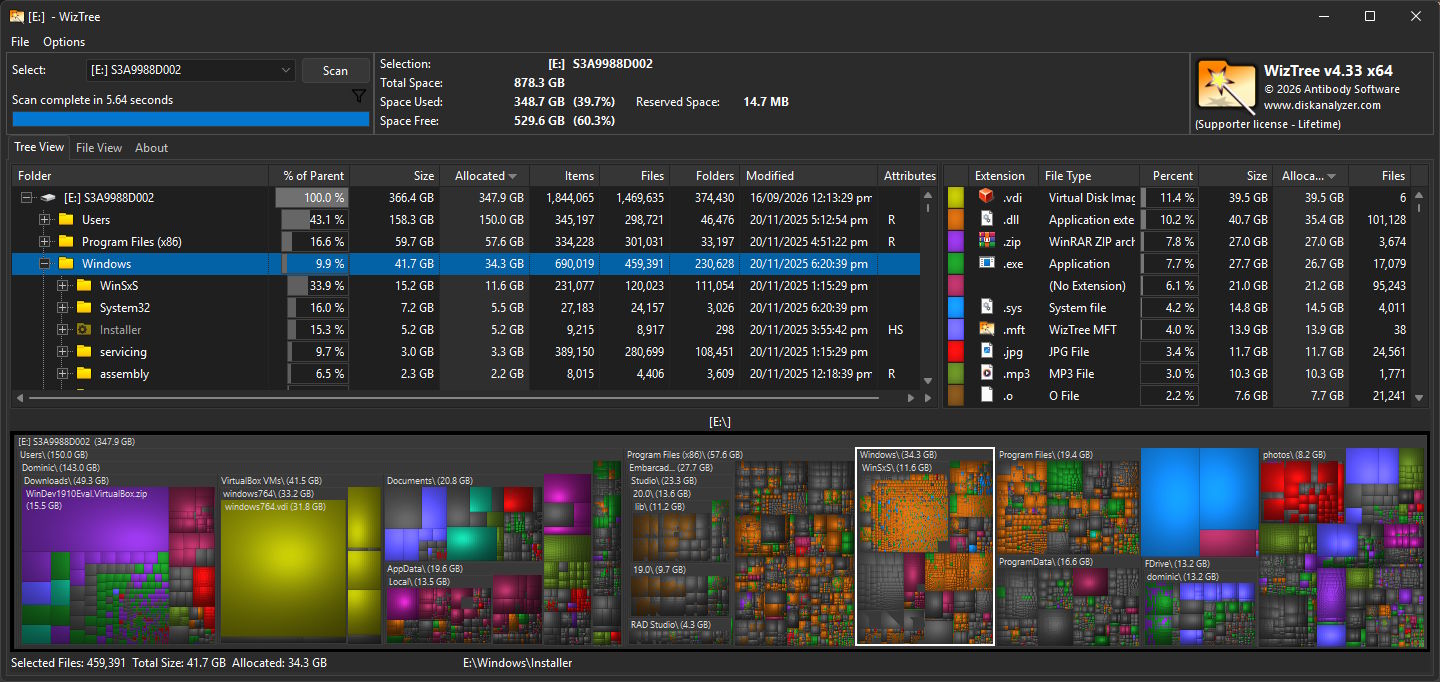
打开WizTree,在顶部驱动器下拉框中选择要分析的驱动器(如C:),点击 Scan 按钮。扫描整个NTFS硬盘通常只需几秒钟。
界面分三个区域:顶部的树状目录列表、中间的可视化树状图、底部的文件视图。所有内容按大小排列。
按大小排序查看占用最多的文件/文件夹,选中后可右键删除或按Delete键,直接释放磁盘空间。
扫描后切换到 File View 标签,在 "File Search Filter" 输入框输入搜索条件:
*匹配一个或多个字符,如 da*?匹配单个字符,如 a?d**.mp3按扩展名搜索*.无扩展名的文件| 语法 | 含义 | 示例 |
|---|---|---|
空格 | AND(且) | *.mp3 dance(含dance的mp3) |
|(两侧不留空格) | OR(或) | *.mp3|*.wav |
! | NOT(排除) | music !*.mp3(含music但非mp3) |
"..." | 匹配含空格的词组 | *.mp3 "dance hits" |
运算符:= > >= < <=(与数值之间不留空格)。单位后缀:k/m/g/t 或 kb/mb/gb/tb。
>=500m大于等于500MB>=500m <=1g500MB ~ 1GBa=0 >0实际为0但占用>0的文件=folder >1g大于1GB的文件夹<2020/01/012020年之前修改>=today-7最近7天内修改>1gb >=today-30大于1GB且近30天修改支持精确时间、NOW 变量与时间后缀 s(秒)/ m(分,默认)/ h(时)。
=13:00:00精确时间>NOW-5最近5分钟修改>NOW-1h最近1小时修改<NOW-1h >NOW-4h1~4小时前修改pathlen>200路径长度超过200字符pathlen>=100 pathlen<=180路径长100~180namelen=1文件名只有1个字符| 示例 | 含义 |
|---|---|
=folder / =file | 只显示文件夹 / 只显示文件 |
/[0-9]{4}-[0-9]{2}-[0-9]{2}\.csv$ | 正则表达式搜索(Windows,4.13+;macOS用 \ 前缀) |
快捷键 Ctrl+Shift+F 打开"过滤扫描结果"(Filter Scan Results)。
\(Windows)或 /(macOS)时自动按完整路径匹配排除系统目录示例(注意结尾反斜杠和引号):
# 排除 Windows 系统目录,加快扫描
"C:\Windows\"|"C:\Program Files\"|"C:\Program Files (x86)\"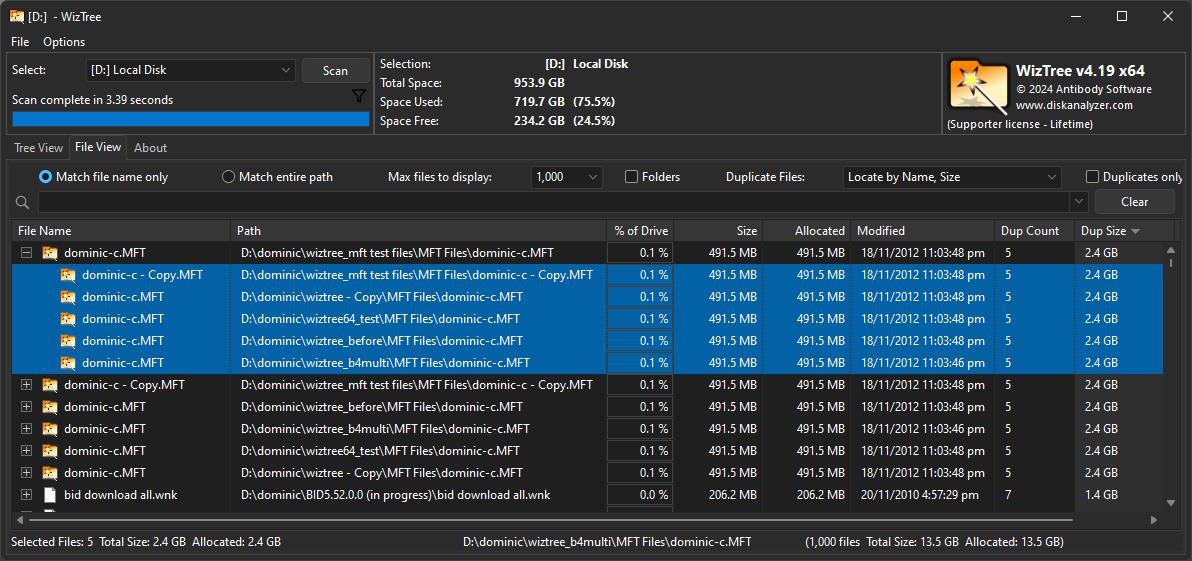
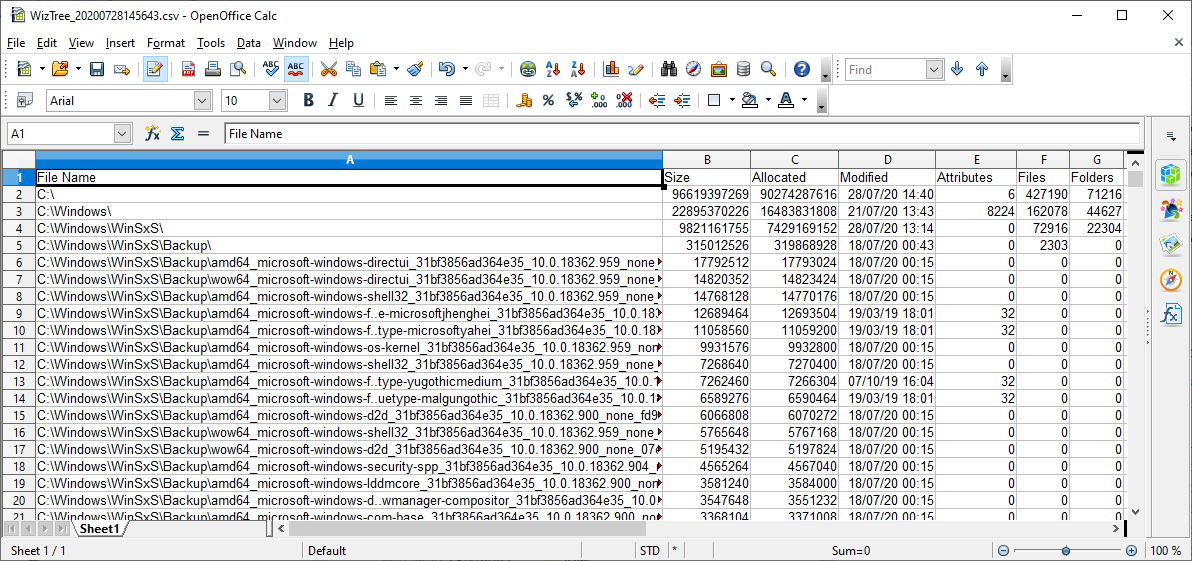
+ 符号,点击展开其他副本导出CSV:快捷键 Ctrl+Alt+E,或右键文件/文件夹 → "Export to CSV file..."。未选择任何内容时导出所有文件和文件夹。
CSV格式:File Name, Size, Allocated, Modified, Attributes, Files, Folders
\ 结尾,Size/Allocated为文件夹内总计yyyy/mm/dd HH:mm:ss复制到剪贴板:快捷键 Ctrl+Alt+C,输出人类可读格式(含大小+名称),适合粘贴到邮件/文档。
以下示例用于在个人电脑上导出磁盘分析结果。
wiztree64.exe "drive/folder" /export="filename" [/filter="filespec"] [/filterexclude="filespec"]
  [/filterfullpath=0|1] [/admin=0|1] [/exportfolders=0|1] [/exportfiles=0|1]
[/sortby=sortoption] [/exportmftrecno=0|1] [/exportUTCTime=0|1]%d(YYYYMMDD)、%t(HHMMSS)插入日期时间;批处理中用 %%d、%%t/admin=1 启用快速MFT扫描(需管理员权限,可配合任务计划程序)/sortby:0=文件名(默认)、1=大小、2=分配大小、3=修改日期| 参数 | 作用 |
|---|---|
/exportalldates=1 | 导出最后访问和创建日期 |
/exportallsizes=1 | 导出文件夹本身(不含子文件夹)的大小 |
/exportsplitfilename=1 | 分开导出根目录、文件夹、文件名、扩展名 |
/exportdrivecapacity=1 | 导出驱动器总容量 |
/exportpercentofparent=1 | 导出"占父级百分比" |
/exportmaxdepth=n | 限制导出的文件夹深度(默认0不限制) |
WizTree64.exe C: /export="C:\temp\cdrive.csv" /treemapimagefile="C:\temp\cdrive.png" ^
  /treemapimagewidth=1024 /treemapimageheight=768 /treemapimagegray=0 ^
/treemapimagefreespace=0 /treemapimageshowallocated=1:: 导出整个 C 盘(管理员模式,文件名含日期时间)
wiztree64.exe "C:" /export="c:\temp\export%d_%t.csv" /admin=1
:: 导出 C:\Users 下的 mp3/wav(不含文件夹)
wiztree64.exe "C:\Users" /export="c:\temp\audiofiles.csv" /filter="*.mp3|*.wav" /admin=0 /exportfolders=0
:: D 盘含 "test" 但排除 D:\Temp
wiztree64.exe "D:" /export="f:\export\testfiles.csv" /filter="test" /filterexclude="d:\temp\"
:: 批处理中等待完成后继续
start /wait wiztree64.exe "D:" /export="f:\export\testfiles.csv" /filter="test"wiztree64.exe "D:" /dumpmftfile="c:\mftdumps\ddrive.MFT"